

هذه الصفحة مقال حقيقي منشور بقالب مساحة للتقنية: فهرس المحتويات أعلاه، شريط تقدّم القراءة، أزرار المشاركة، التفاعلات والتعليقات في الأسفل كلها تعمل كما ستعمل في موقعك. تحت كل عنوان ستجد ميزة واحدة مع مثال حيّ عليها.
خمسة تصاميم جاهزة في قالب واحد
اختر التصميم من المظهر ← تخصيص ← التصميم الجاهز، وسيتغيّر شكل الرئيسية والألوان والخطوط فوراً مع معاينة قبل النشر. اضغط على أي صورة لفتحها بالحجم الكامل (معرض الصور مدمج في القالب).
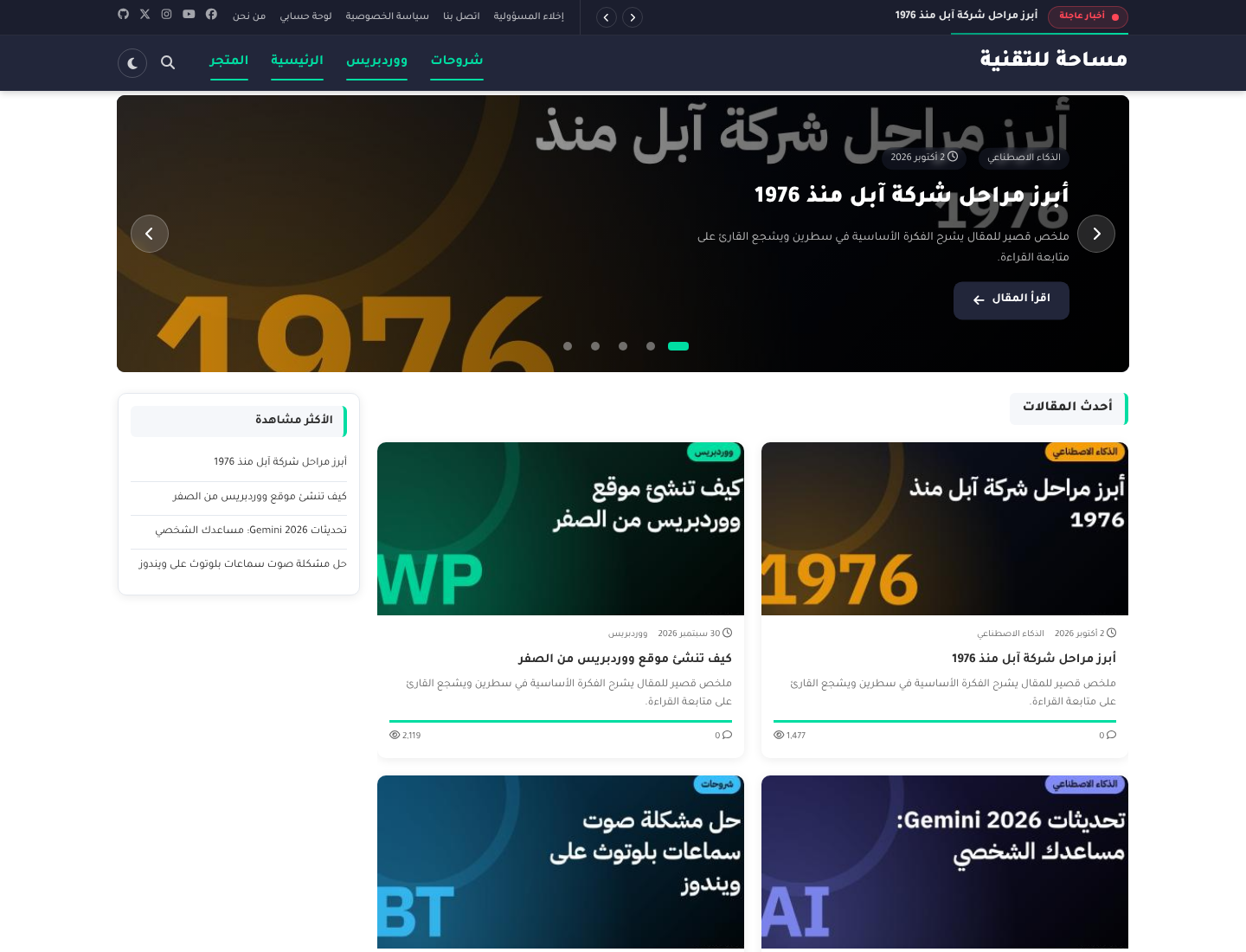
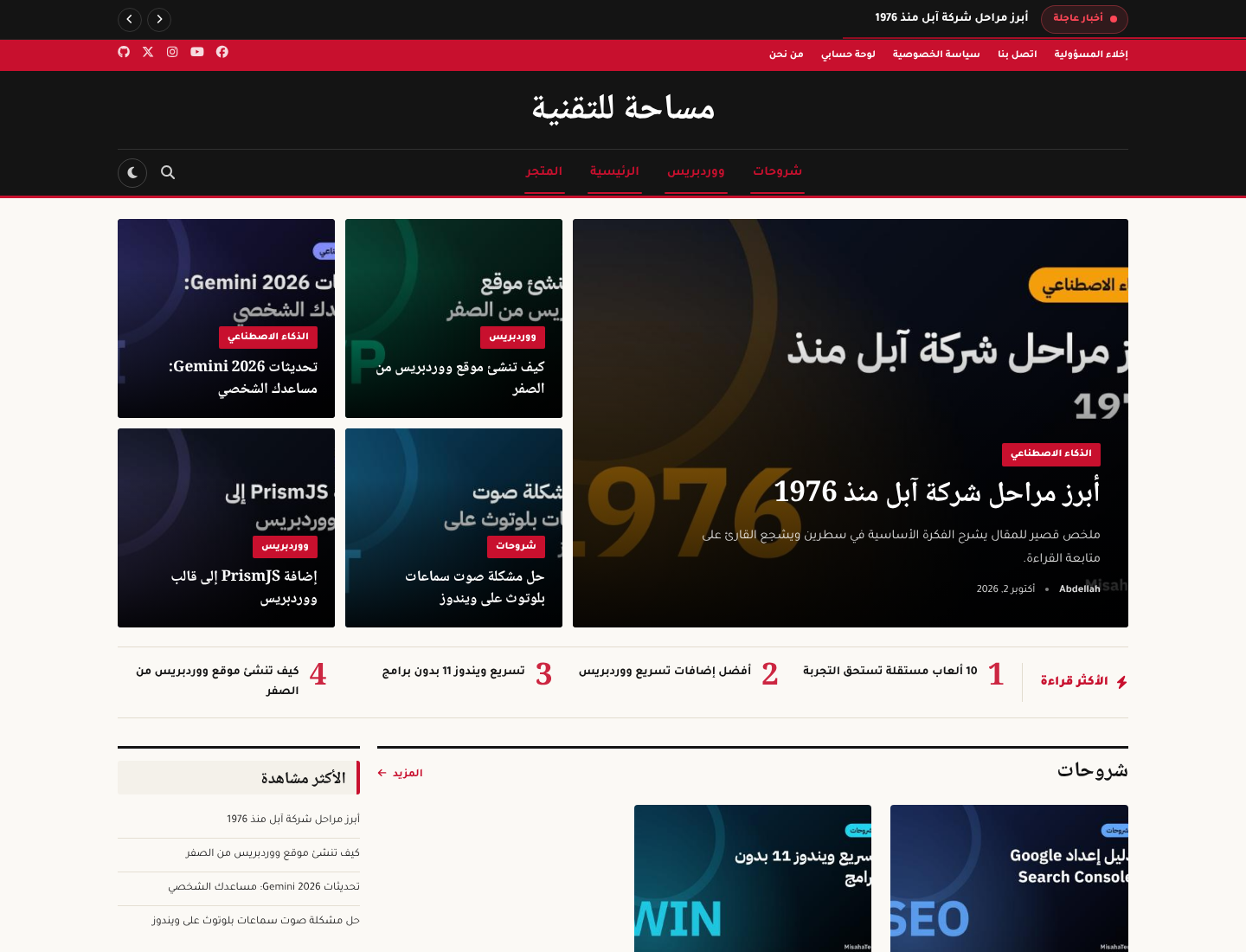
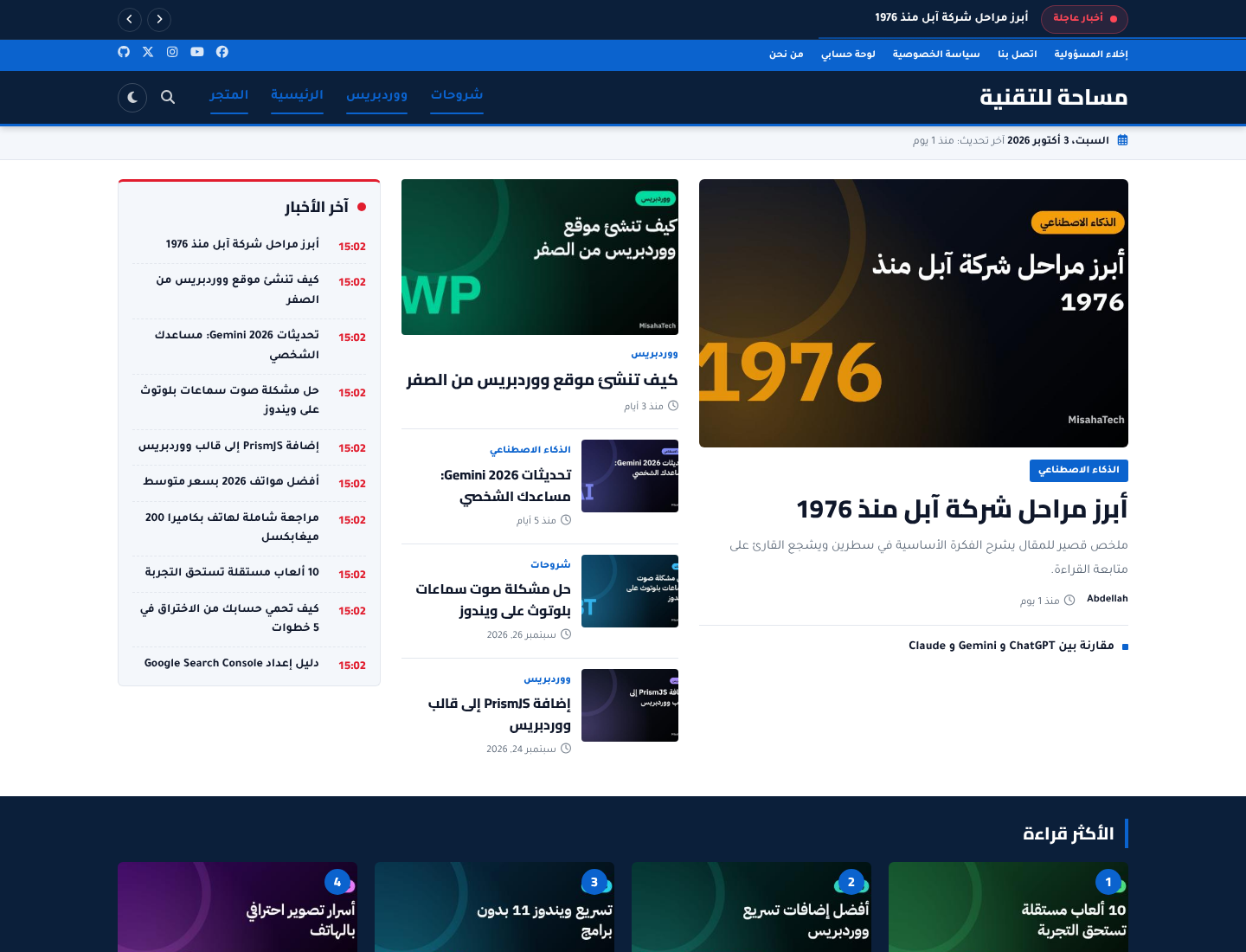
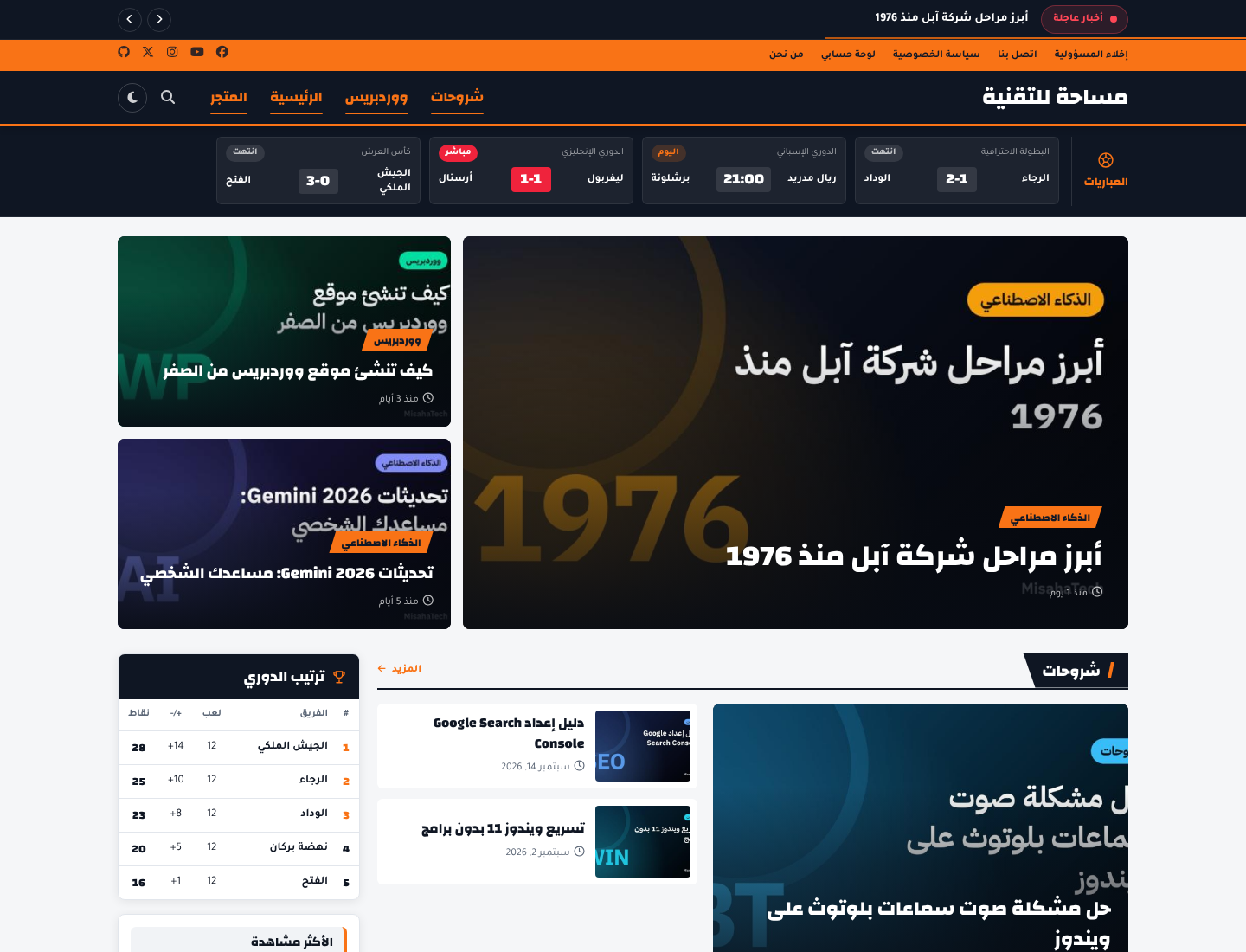
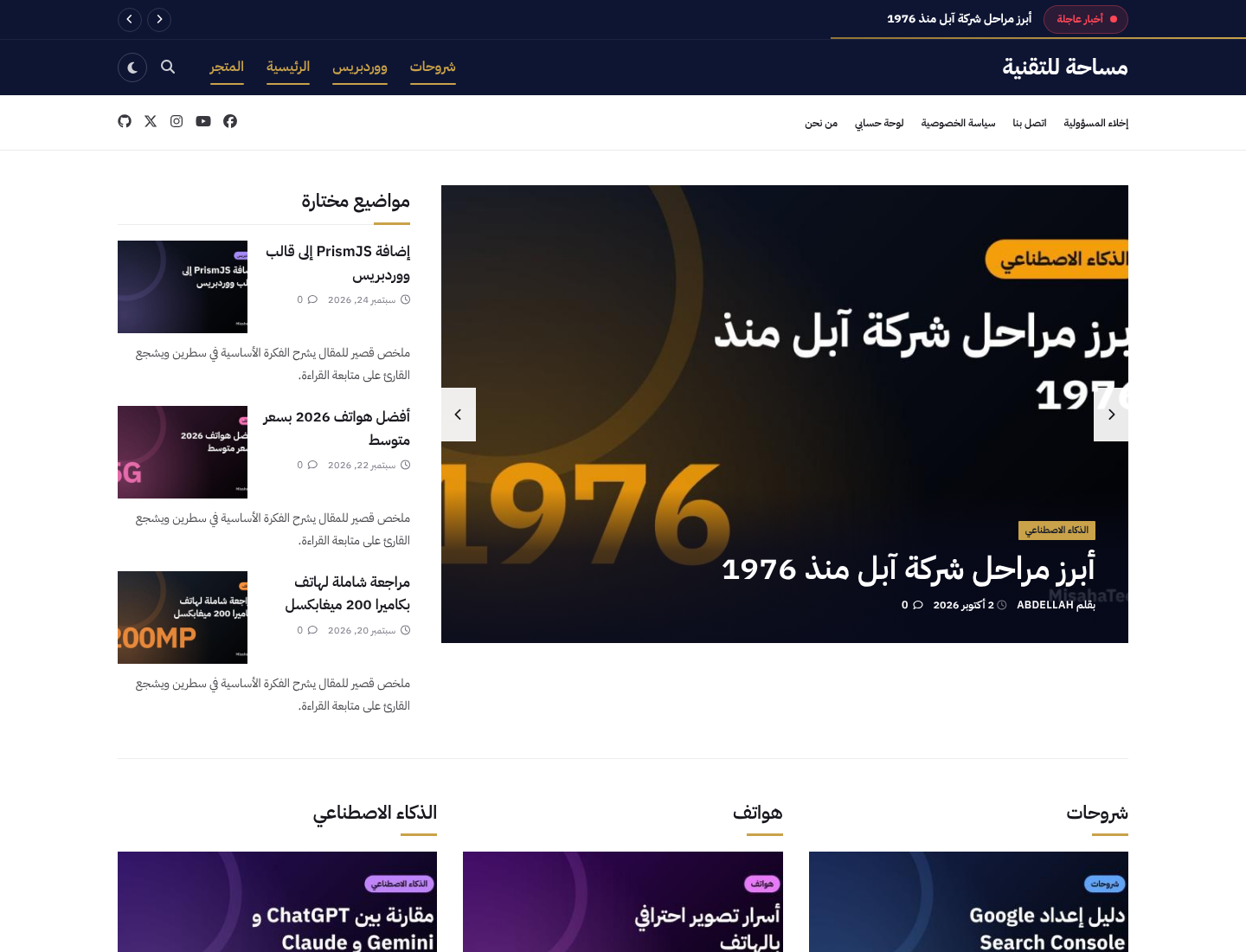
| التصميم | اللون الرئيسي | الخط | يناسب |
|---|---|---|---|
| تقني | #00DDA2 | Tajawal | الشروحات والمراجعات |
| مجلة | #C8102E | Noto Naskh Arabic | المجلات والمقالات الطويلة |
| أخبار | #0B63CE | Cairo | المواقع الإخبارية العاجلة |
| رياضة | #F97316 | Changa | النتائج والمباريات |
| منوعات | #C9A24A | IBM Plex Sans Arabic | المدونات العامة ونمط الحياة |
الجدول أعلاه تفاعلي: انسخه بنقرة، أو حمّله كملف Excel بألوان القالب، أو افتحه في نافذة مكبّرة.
صناديق التنبيه
أربعة أنواع لإبراز المعلومة المهمة، تكتبها بشورتكود بسيط مثل
شرح خطوة بخطوة
بلوك خطوات مرقّمة: القارئ يعلّم كل خطوة أنجزها، ويتذكّر القالب تقدّمه إذا عاد للصفحة. جرّب الضغط على «أنجزت هذه الخطوة»:
بعد الشراء يصلك بريد فيه رابط التحميل ورمز التفعيل.
من المظهر ← قوالب ← إضافة جديد ← رفع قالب اختر ملف ZIP ثم اضغط تفعيل.
من صفحة تفعيل القالب في لوحة التحكم الصق الرمز، فتنفتح كل الميزات.
من التخصيص اختر أحد التصاميم الخمسة وغيّر الألوان كما تحب.
وهناك أيضاً شورتكود اكتب الشرح لكل نظام في تبويب، والقالب يفتح تلقائياً تبويب نظام الزائر (ويندوز، ماك، أندرويد، آيفون): اضغط Win + Shift + S ثم حدّد الجزء الذي تريد تصويره. اضغط ⌘ + Shift + 4 ثم اسحب لتحديد المنطقة. اضغط زر التشغيل وخفض الصوت معاً لثانية واحدة. اضغط الزر الجانبي ورفع الصوت معاً ثم اتركهما بسرعة. بلوك تاريخ الشركة: اضغط على أي سنة لعرض تفاصيلها وصورها. بلوك بطاقة تعريف الشركة بجانب النص: تأخذ البطاقة جانب المقال على الحاسوب ويلتفّ النص حولها، وعلى الجوال تظهر بعرض كامل. مناسبة لمقالات تاريخ الشركات والتعريف بالمنتجات، وتحافظ على شكل المقال مرتباً مهما كان طول النص المجاور لها. بلوك خط زمني للمقالات: مراحل ملوّنة تمتلئ أثناء التمرير مع شريط سنوات للتنقّل السريع: بدأت الفكرة في مرآب صغير بميزانية محدودة. أول هاتف للشركة يحقق نجاحاً كبيراً في السوق. الشركة اليوم من أكبر صانعي الهواتف في العالم. اسحب الخط في المنتصف لمقارنة الصورة قبل وبعد التعديل: الفيديو لا يُحمَّل إلا عند الضغط عليه، فلا يُبطئ الصفحة، ويمكن القفز لأي فصل مباشرة: ألوان الكود تلقائية في المقالات البرمجية، وCtrl+A داخل الكود يحدّده وحده: بسطر واحد وبعد كل طلب تصل للمشتري رسالة بريد بهوية متجرك فيها رمز التفعيل وروابط التحميل: القالب يضع إعلانات AdSense تلقائياً: قبل أول عنوان، وسط المقال كل عدة عناوين، في نهايته، وقبل التعليقات، ثم في الرئيسية والشريط الجانبي. المربعات المكتوب عليها «إعلان» في هذه الصفحة هي هذه الأماكن. نعم، المتجر اختياري. كل ميزات المدونة تعمل بدونه. لا، القالب خفيف ومحسّن، ويكفي كاش الاستضافة. نعم، ويتذكّر اختيار كل زائر. جرّب زر القمر في الأعلى. كل رمز تفعيل لموقع واحد، ويمكنك نقله لموقع آخر متى شئت. 🎉 رائع! شكراً على تقييمك. شارك الشرح مع صديق لديه نفس المشكلة. نأسف لذلك 😔 أخبرنا بما حدث معك:تبويبات حسب نظام الزائر
بلوكات المراجعات والهواتف
بطاقة الجهاز السريعة
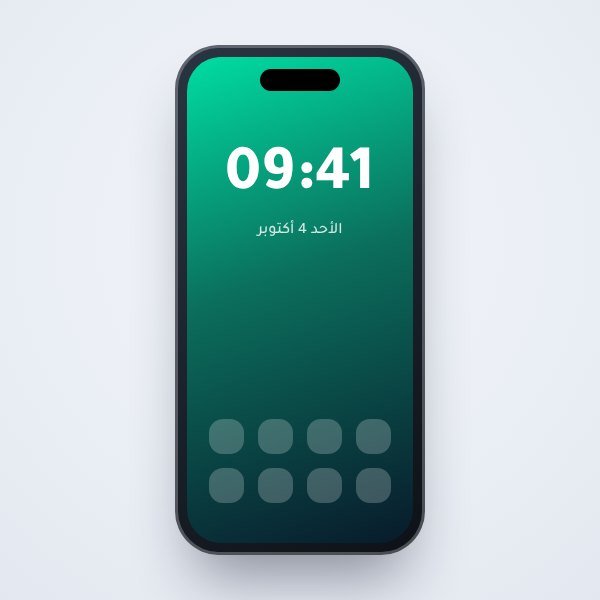
مقارنة جهازين (VS)
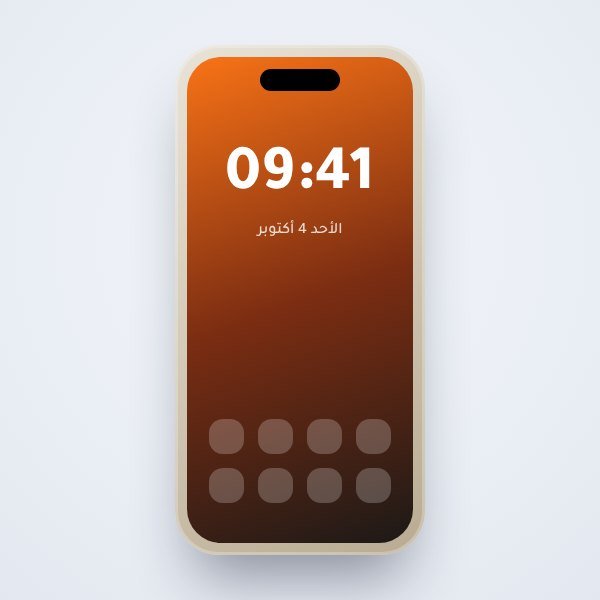
ملخص المراجعة
بطاقة تسريب
خطوط زمنية وبطاقات الشركات

التأسيس
الانطلاقة
الريادة
التصميم ليس كيف يبدو المنتج فقط، بل كيف يعمل.
مقارنة صورتين بالسحب


فيديو يوتيوب خفيف بفصول
كود برمجي بألوان
add_filter( 'excerpt_length', function () {
    return 28; // عدد كلمات المقتطف
} );
المتجر وشريط الشراء داخل المقال
تضع شريط شراء أي منتج داخل المقال، ويضيفه للسلة دون مغادرة الصفحة: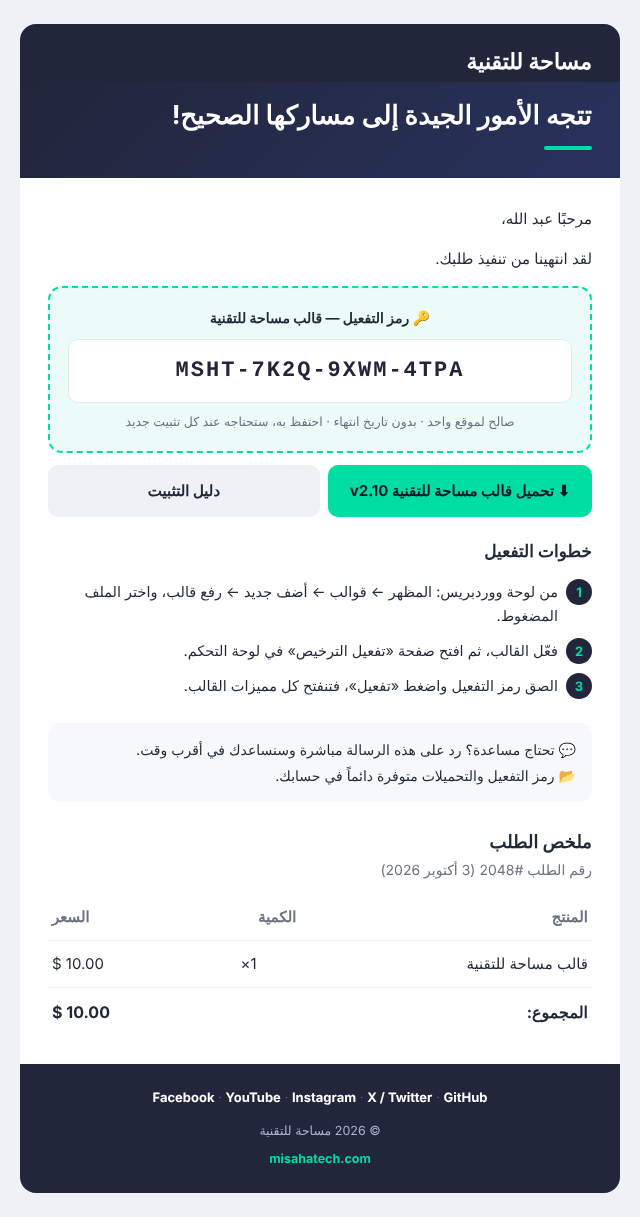
أماكن الإعلانات
أسئلة شائعة
هل يعمل القالب بدون ووكومرس؟
هل أحتاج إضافات للسرعة؟
هل يدعم الوضع الليلي؟
كم موقعاً يمكنني تفعيله؟





6 تعليق
تصميم رائع جداً! هل يمكن تغيير لون الهيدر في تصميم الأخبار فقط دون باقي التصاميم؟
نعم، من التخصيص ← الألوان. كل تصميم يحفظ ألوانه الخاصة، فتغيير الأخبار لا يؤثر على غيره.
ممتاز، شكراً على الرد السريع 🙏
جرّبت بلوك مقارنة الهواتف في مقالاتي، أصبح شكل المراجعات احترافياً أكثر. هل هناك بلوك لجدول المواصفات الكامل؟
نعم، استعملي «جدول MisahaTech»، فيه نسخ وتحميل Excel وتكبير.
الموقع سريع جداً على الجوال، 94 في PageSpeed بدون أي إضافة كاش؟